
こんな悩みにお答えします。
この記事を読んでわかること
・MAMPとは?
・MAMPのイントール方法【10枚の画像で解説】
・MAMPの初期設定と使い方
本記事の信頼性

この記事を書いている僕はプログラミング歴3年ほど。今では、そのスキルを生かして副収入として毎月20万円ほど得ています。
今、プログラミングの勉強をがんばっている人にとって、一度は聞いたことがあるMAMPというツールについて解説してきます。
海外のツールですが、分かりやすく解説していきますので安心してくださいね。

目次
MAMPとはWeb開発環境を準備できるもの
MAMP(マンプ)とは、Webの開発環境を準備できるツールのことです。具体的には、次の3つをセットで使うことができます。
- Apache(アパッチ)
- MySQL(マイエスキューエル)
- PHP(ピーエイチピー)
本来であれば、Webサイトを表示させたりするには、別のサーバーが必要だったりするのですが、設定するにはちょっと難易度が上がります。
その煩わしさを解消してくれるのがMAMPというわけです。
なお、MAMPとは、Macintosh、Apache、MySQL、PHPの頭文字をとってこのように読んでいます。
以前はMac専用というイメージがありましたが、今ではWindowsにも対応しています。
MAMPのイントール方法【10枚の画像で解説】
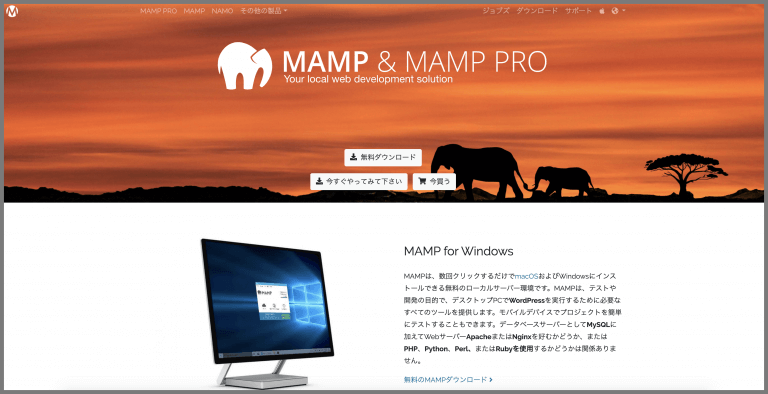
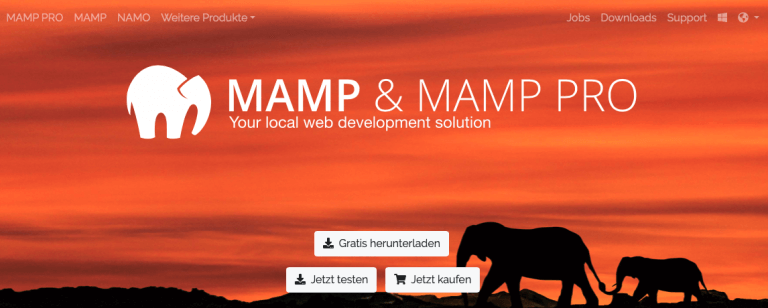
まずは、MAMPの公式サイトにアクセスをします。
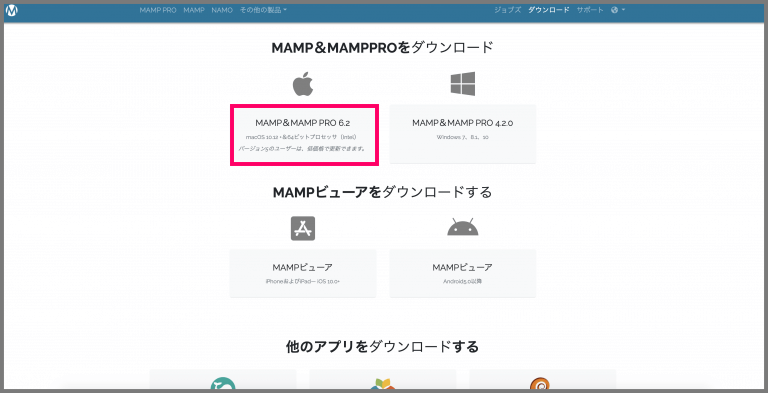
MAMPをダウンロードします。今回は、Mac版ですがWindows版も操作は一緒です。
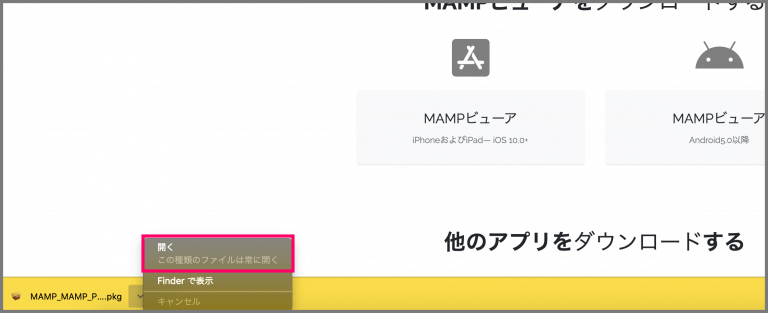
ダウンロードが終わったら、ファイルを開きましょう。画面は、GoogleChromeです。
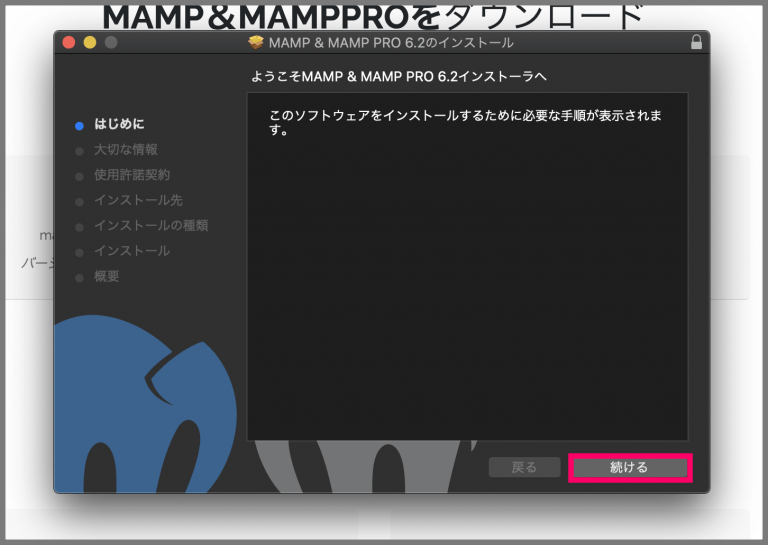
[続ける]をクリックします。
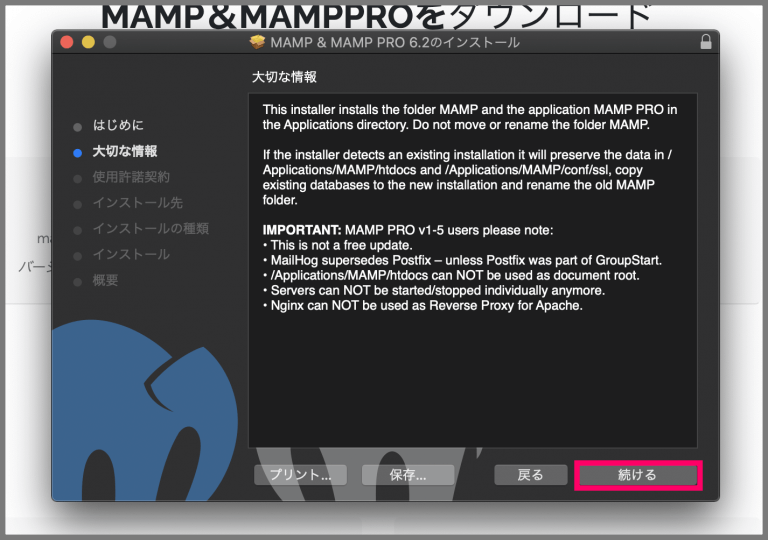
こちらも[続ける]をクリックします。
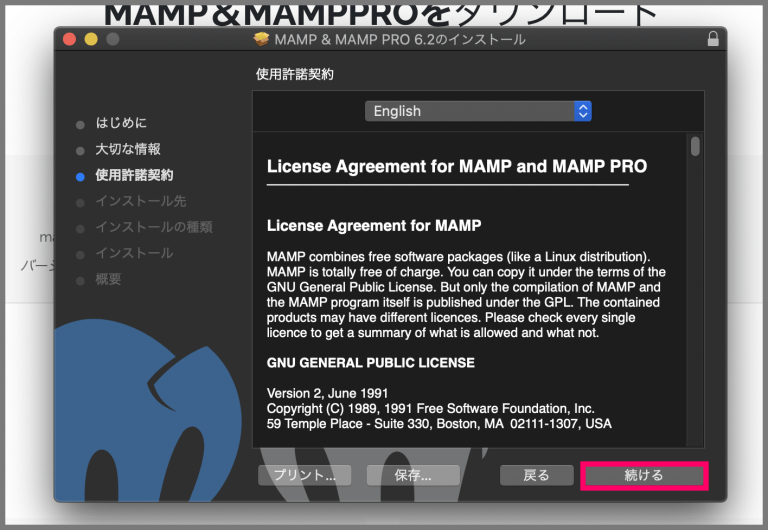
使用許諾契約も[続ける]をクリックします。
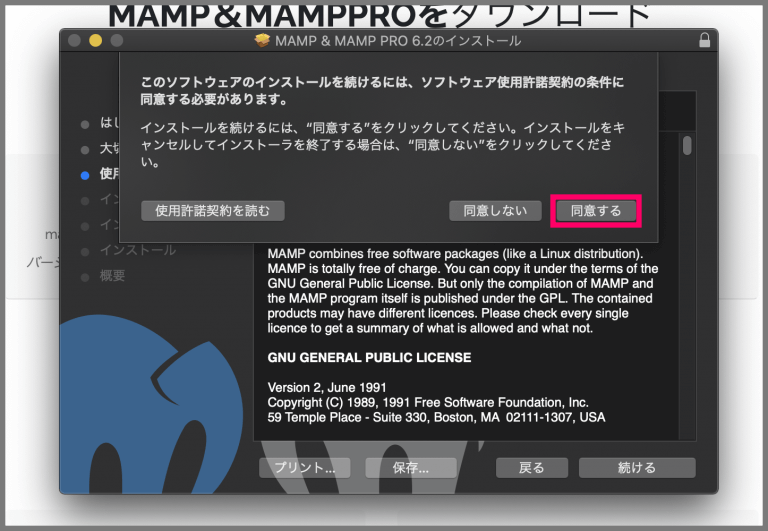
[同意する]をクリックします。
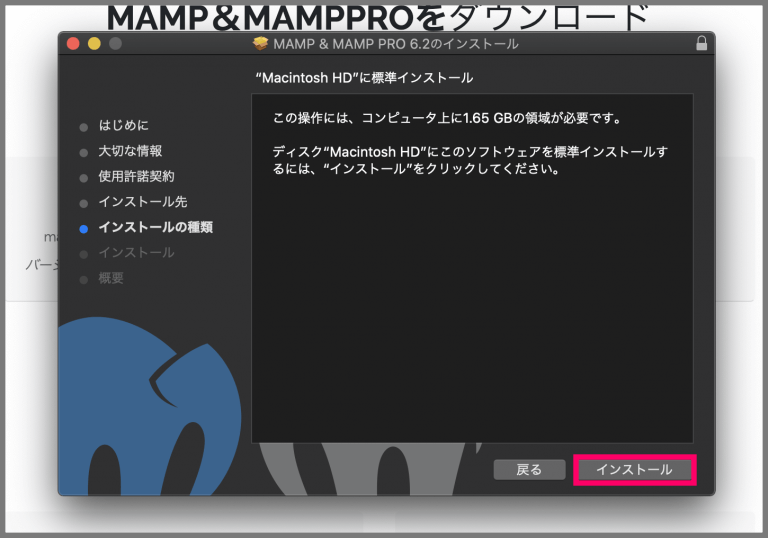
[インストール]をクリックします。
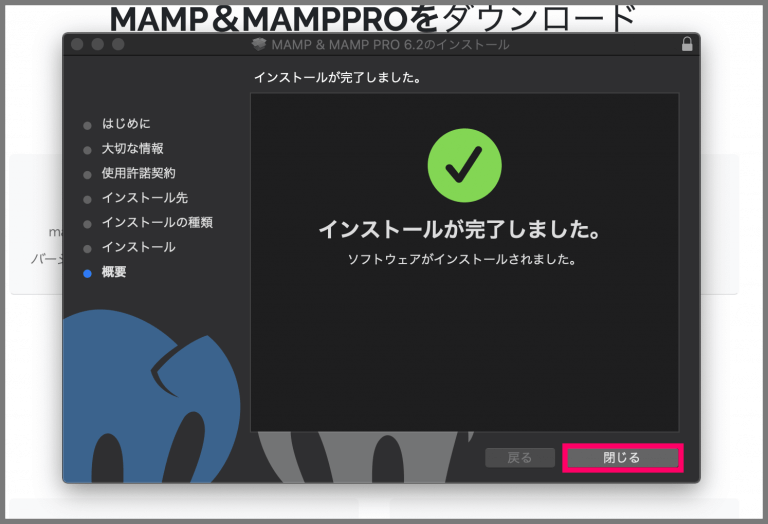
これでインストールが終わりました。[閉じる]をクリックしましょう。
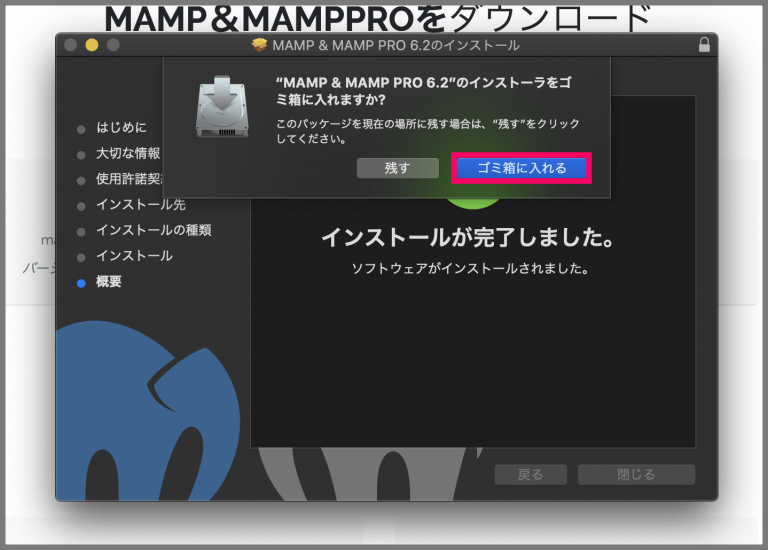
最後に、[インストーラをゴミ箱に入れる]をクリックして終了です。
MAMPの初期設定【重要】
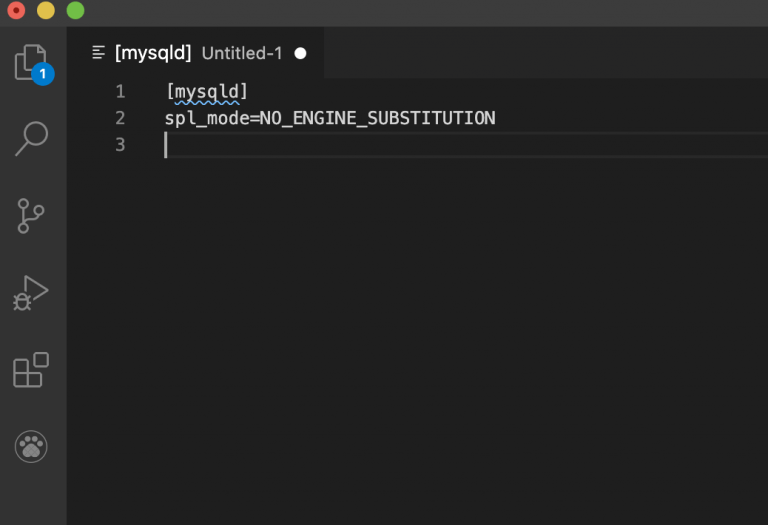
最新のMAMPをMacで使用する場合、初期状態で使用するとエラーが出てしまうことがあります。
ですので、そのエラーを防ぐ方法は次のとおりです。
まずは、エディターを開いて、新しいファイルに下記のコードを記述をします。
[mysqld]
sql_mode=NO_ENGINE_SUBTITUTUION
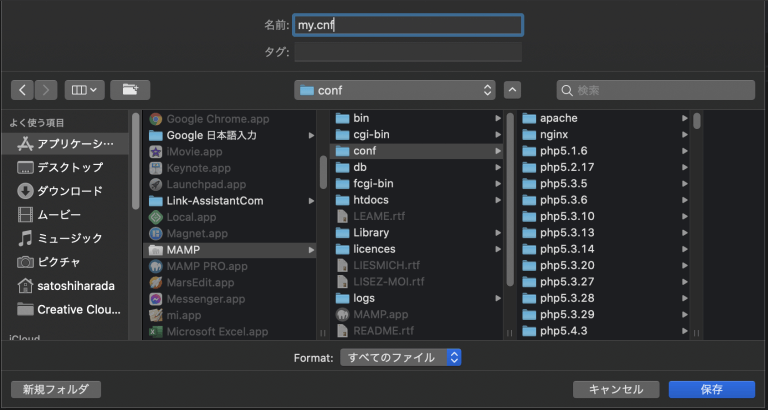
記述ができましたら、MacのFinderを開いて、アプリケーション > MAMP > conf の中に保存します。このときファイル名は「my.cnf」としておきましょう。
MAMPの広告の消し方
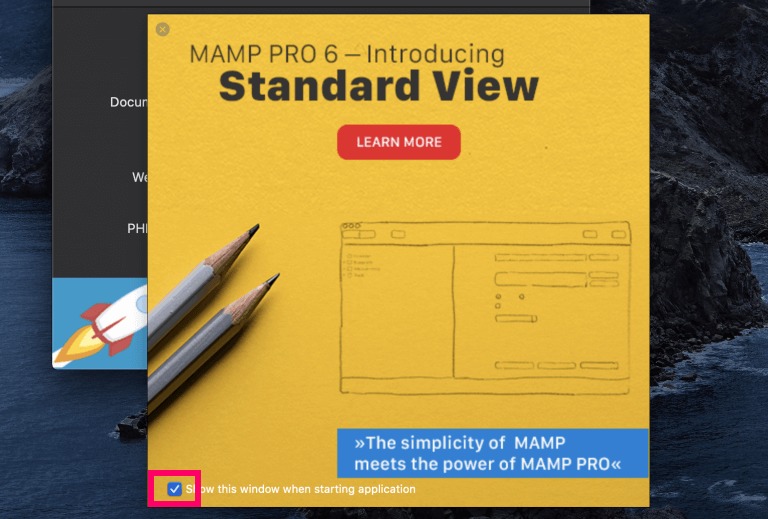
また、MAMPは最初に広告が表示されますが、左下のチェックを外しておけば大丈夫です。
MAMPの使い方【簡単】
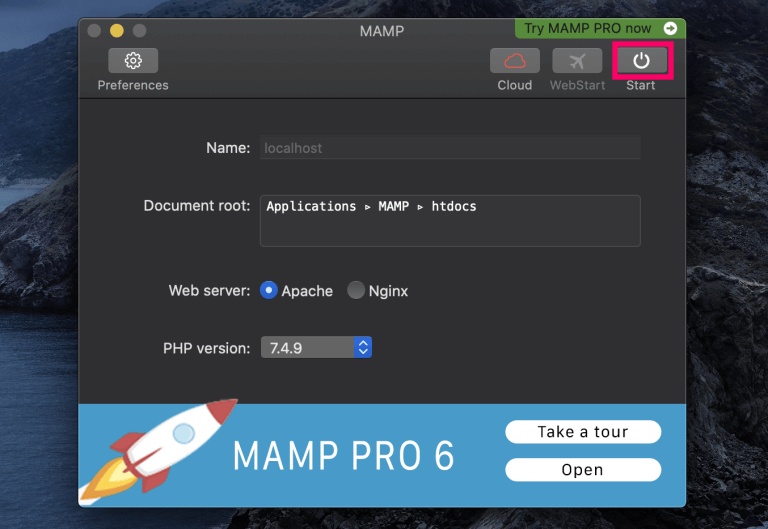
ここまでくれば、後は右上の[Start]をクリックすればOKです。おつかれさまでした。
補足:phpMyAdminへのアクセス方法
ちょっと補足ですが、phpを勉強しているとSQLというデータベースの知識も勉強するようになります。
ですので、MAMPからデータベースを操作する「phpMyAdmin」というツールへのアクセス方法も併せてご紹介しておきます。
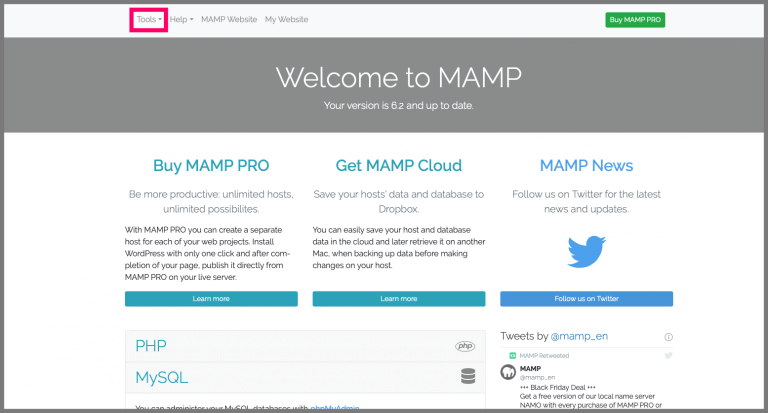
まずMAMP起動時に開くサイトにアクセスをしたら、左上の[Tools]をクリックします。
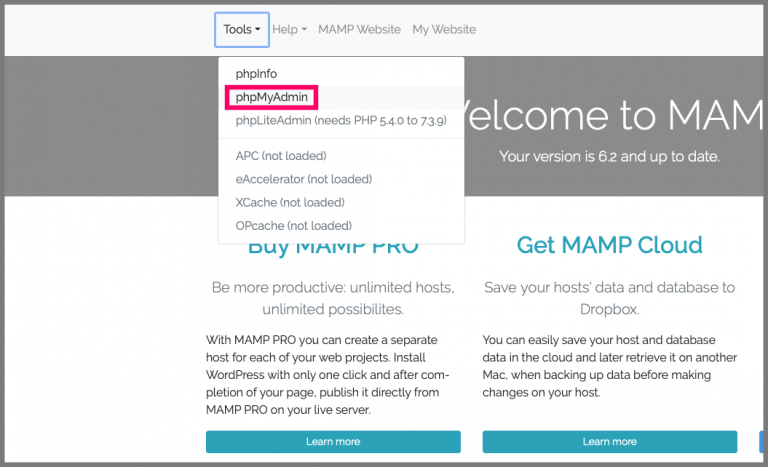
プルダウンの中の[phpMyAdmin]をクリックします。
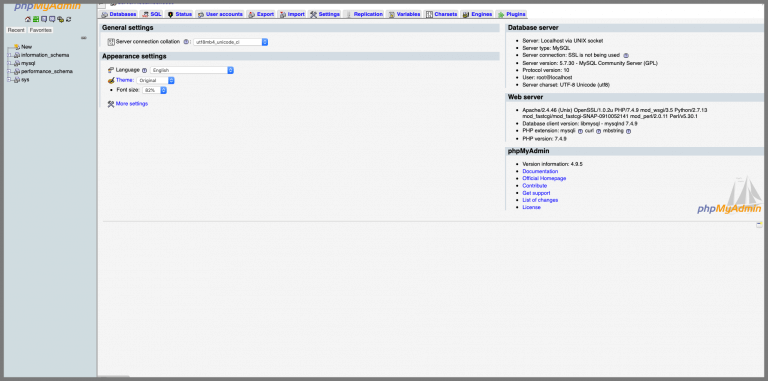
このような画面が表示されればOKです。
まとめ:まずはMAMPを導入しよう
今回は、MAMPのインストールや使い方についてお話しました。
MAMPのような開発環境のツールは最初の設定でつまずくと肝心のプログラミング学習が本当に嫌になってしまいます。
準備段階ではなるべく、つまずかないようにして、その後のやりたいことに時間をかけていきたいものですよね。
【30代後半未経験】プログラミングをはじめるのは遅い?【間に合います】